## Установка Docker Engine на Debian/Ubuntu
Tиповой путь через официальный репозиторий Docker.
Лучше проверить актуальную версию в [официальном гайде](https://docs.docker.com/engine/install/ubuntu/)
```
sudo apt-get update
sudo apt-get install ca-certificates curl
sudo install -m 0755 -d /etc/apt/keyrings
sudo curl -fsSL https://download.docker.com/linux/ubuntu/gpg -o /etc/apt/keyrings/docker.asc
sudo chmod a+r /etc/apt/keyrings/docker.asc
echo \
"deb [arch=$(dpkg --print-architecture) signed-by=/etc/apt/keyrings/docker.asc] https://download.docker.com/linux/ubuntu \
$(. /etc/os-release && echo "${VERSION_CODENAME:-$VERSION_CODENAME}") stable" | \
sudo tee /etc/apt/sources.list.d/docker.list > /dev/null
sudo apt-get update
sudo apt-get install docker-ce docker-ce-cli containerd.io docker-buildx-plugin docker-compose-plugin -y
```
Проверяем:
```
sudo docker run --rm hello-world
```
 Опционально можно запускать без `sudo`,:
```
sudo usermod -aG docker $USER
# выйти из сессии и зайти снова
docker run --rm hello-world
```
Опционально можно запускать без `sudo`,:
```
sudo usermod -aG docker $USER
# выйти из сессии и зайти снова
docker run --rm hello-world
```
 Проверка версии:
```
docker version
docker info
```
Проверка версии:
```
docker version
docker info
```
 ## Базовый жизненный цикл контейнера
Скачать образ и запустить интерактивную оболочку, образ автоматически скачивается с Docker Registry:
```
docker run -it --rm debian:bookworm-slim bash
```
Установка образа:
## Базовый жизненный цикл контейнера
Скачать образ и запустить интерактивную оболочку, образ автоматически скачивается с Docker Registry:
```
docker run -it --rm debian:bookworm-slim bash
```
Установка образа:
 Мы указали `bash` в команде, по этому зашли в интерактивный терминал:
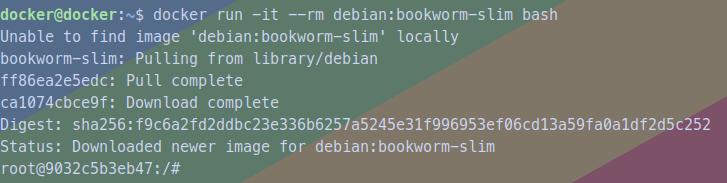 В контейнере, так же как и в линуксе, можно управлять файлами, директориями, сервисами, но ограничено.
Выйти из bash - `exit`, контейнер остановится и `--rm` удалит его.
Коротко про флаги:
| Флаг | Смысл |
| -------------------------------------- | --------------------------------- |
| `-it` | интерактив + псевдо-TTY |
| `--rm` | удалить контейнер после остановки |
| `-d` | запустить контейнер в фон |
| `--name` | имя контейнера |
| `-p 8080:80` | проброс порта хост:контейнер |
| `-v /путь/на/хосте:/путь/в/контейнере` | том (данные на хосте) |
Запуск веб-сервера в фоне:
```
docker run -d --name demo-nginx -p 8080:80 nginx:alpine
```
В контейнере, так же как и в линуксе, можно управлять файлами, директориями, сервисами, но ограничено.
Выйти из bash - `exit`, контейнер остановится и `--rm` удалит его.
Коротко про флаги:
| Флаг | Смысл |
| -------------------------------------- | --------------------------------- |
| `-it` | интерактив + псевдо-TTY |
| `--rm` | удалить контейнер после остановки |
| `-d` | запустить контейнер в фон |
| `--name` | имя контейнера |
| `-p 8080:80` | проброс порта хост:контейнер |
| `-v /путь/на/хосте:/путь/в/контейнере` | том (данные на хосте) |
Запуск веб-сервера в фоне:
```
docker run -d --name demo-nginx -p 8080:80 nginx:alpine
```
 Проверим работу на порту 8080:
 Список контейнеров и логи:
`docker ps` - посмотреть список АКТИВНЫХ контейнеров
`docker ps -a` - посмотреть список ВСЕХ контейнеров
`docker logs demo-nginx` - вывод логов контейнера
`docker logs -f demo-nginx` - смотреть логи контейнера в реальном времени
Список контейнеров и логи:
`docker ps` - посмотреть список АКТИВНЫХ контейнеров
`docker ps -a` - посмотреть список ВСЕХ контейнеров
`docker logs demo-nginx` - вывод логов контейнера
`docker logs -f demo-nginx` - смотреть логи контейнера в реальном времени
 Остановка и удаление:
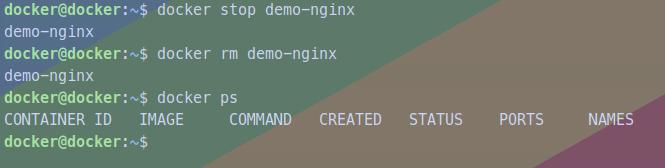
`docker stop demo-nginx` - остановка контейнера
`docker rm demo-nginx` - удалить контейнер
Остановка и удаление:
`docker stop demo-nginx` - остановка контейнера
`docker rm demo-nginx` - удалить контейнер
 ## Вход в уже запущенный контейнер: `docker exec`
```
docker run -d --name my-nginx -p 8080:80 nginx:alpine
docker exec -it my-nginx sh
```
Внутри можно смотреть файлы конфигурации, например `cat /etc/nginx/nginx.conf`, ставить утилиты в отладочных образах и т.д.
## Вход в уже запущенный контейнер: `docker exec`
```
docker run -d --name my-nginx -p 8080:80 nginx:alpine
docker exec -it my-nginx sh
```
Внутри можно смотреть файлы конфигурации, например `cat /etc/nginx/nginx.conf`, ставить утилиты в отладочных образах и т.д.
 Так же интересный факт: мы уже устанавливали образ `nginx:alpine`, по этому нам его повторно скачивать не нужно, он хранится в docker cache. Единственный минус - занимает место на диске.
## Копирование файлов **в** контейнер и **из** контейнера: `docker cp`
На хосте создадим простейший html файл:
`echo '
Так же интересный факт: мы уже устанавливали образ `nginx:alpine`, по этому нам его повторно скачивать не нужно, он хранится в docker cache. Единственный минус - занимает место на диске.
## Копирование файлов **в** контейнер и **из** контейнера: `docker cp`
На хосте создадим простейший html файл:
`echo 'Hallo from DOCKER
' > /tmp/index.html`
Затем копирует его прямо в наш docker контейнер:
`docker cp /tmp/index.html my-nginx:/usr/share/nginx/html/index.html`
 Обновим страницу в браузере - должен отобразиться новый html.
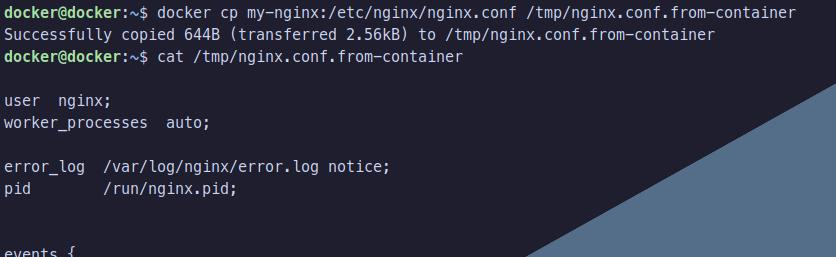
 Скопировать **из** контейнера на хост:
```
docker cp my-nginx:/etc/nginx/nginx.conf /tmp/nginx.conf.from-container
```
Скопировать **из** контейнера на хост:
```
docker cp my-nginx:/etc/nginx/nginx.conf /tmp/nginx.conf.from-container
```
 Важно: `docker cp` удобен для отладки и разовых правок. Для поставки контента, файлов в образ используйте функцию `COPY` в `Dockerfile` или тома в Compose (смотреть дальше по гайду).
## Тома (volumes): данные переживают пересоздание контейнера
Именованный том:
```
docker volume create webdata
docker run -d --name nginx-vol -p 8081:80 -v webdata:/usr/share/nginx/html nginx:alpine
docker exec nginx-vol sh -c 'echo vol > /usr/share/nginx/html/index.html'
```
Про каждую команду:
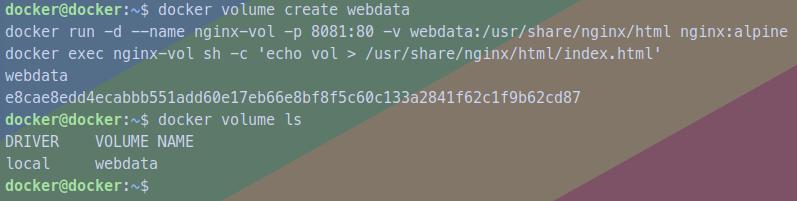
`docker volume create webdata` - создаем именованный том `webdata` на нашем хосте.
`docker run -d --name nginx-vol -p 8081:80 -v webdata:/usr/share/nginx/html nginx:alpine` - создем контейнер `nginx-vol` на порту 8081 и монитируем ему том `webdata` в каталог контейнера `/usr/share/nginx/html`. В этом каталоге nginx подхватывает index.html файл.
`docker exec nginx-vol sh -c 'echo vol > /usr/share/nginx/html/index.html'` - выполняем команду ВНУТРИ контейнера `nginx-vol` через "sh -c" и передать ему команду `echo`.
Важно: `docker cp` удобен для отладки и разовых правок. Для поставки контента, файлов в образ используйте функцию `COPY` в `Dockerfile` или тома в Compose (смотреть дальше по гайду).
## Тома (volumes): данные переживают пересоздание контейнера
Именованный том:
```
docker volume create webdata
docker run -d --name nginx-vol -p 8081:80 -v webdata:/usr/share/nginx/html nginx:alpine
docker exec nginx-vol sh -c 'echo vol > /usr/share/nginx/html/index.html'
```
Про каждую команду:
`docker volume create webdata` - создаем именованный том `webdata` на нашем хосте.
`docker run -d --name nginx-vol -p 8081:80 -v webdata:/usr/share/nginx/html nginx:alpine` - создем контейнер `nginx-vol` на порту 8081 и монитируем ему том `webdata` в каталог контейнера `/usr/share/nginx/html`. В этом каталоге nginx подхватывает index.html файл.
`docker exec nginx-vol sh -c 'echo vol > /usr/share/nginx/html/index.html'` - выполняем команду ВНУТРИ контейнера `nginx-vol` через "sh -c" и передать ему команду `echo`.
 Коротко, что мы сделали:
Мы создали том `webdata` - это физическое место на нашем хосте. Мы к контейнеру примонтировали этот том `-v webdata:/usr/share/nginx/html`. То есть у контейнера теперь есть доступ к этому физическому месту(тому). Затем мы создали файл `index.html` в каталоге `/usr/share/nginx/html`, это означает, что мы фактически создали файл у себя на хосте. Файлы в томах никуда не пропадают при удалении контейнеров.
Проверим на деле:
```
docker stop nginx-vol
docker rm nginx-vol
docker run -d --name nginx-vol -p 8081:80 -v webdata:/usr/share/nginx/html nginx:alpine
```
Коротко, что мы сделали:
Мы создали том `webdata` - это физическое место на нашем хосте. Мы к контейнеру примонтировали этот том `-v webdata:/usr/share/nginx/html`. То есть у контейнера теперь есть доступ к этому физическому месту(тому). Затем мы создали файл `index.html` в каталоге `/usr/share/nginx/html`, это означает, что мы фактически создали файл у себя на хосте. Файлы в томах никуда не пропадают при удалении контейнеров.
Проверим на деле:
```
docker stop nginx-vol
docker rm nginx-vol
docker run -d --name nginx-vol -p 8081:80 -v webdata:/usr/share/nginx/html nginx:alpine
```
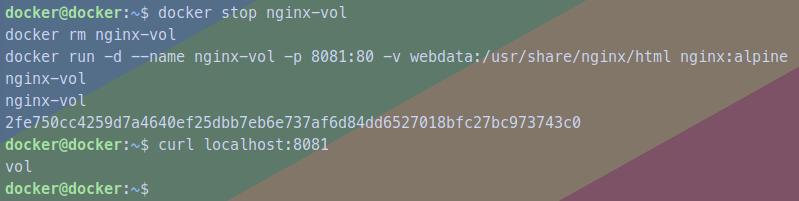 Новый контейнер взял файл с тома. Если мы зайдем в контейнер и удалим файл index.html, то он удалится и в томе(на хосте).
Bind-mount, привязка папки с хоста:
```
mkdir -p ~/docker-html && echo '
Новый контейнер взял файл с тома. Если мы зайдем в контейнер и удалим файл index.html, то он удалится и в томе(на хосте).
Bind-mount, привязка папки с хоста:
```
mkdir -p ~/docker-html && echo 'Bind mount edited
' > ~/docker-html/index.html
docker run -d --name nginx-bind -p 8082:80 -v ~/docker-html:/usr/share/nginx/html:ro nginx:alpine
```
Про каждую команду:
`mkdir -p ~/docker-html && echo 'Bind mount
' > ~/docker-html/index.html` - в домашней директории юзера создаем папку `docker-html`, в которой создаем index.html файл.
`docker run -d --name nginx-bind -p 8082:80 -v ~/docker-html:/usr/share/nginx/html:ro nginx:alpine` - поднимает контейнер `nginx-bind` на порту 8082, к которому мы примонтировали нашу ЛОКАЛЬНУЮ папку `~/docker-html`. Это не именованный том из зоны docker, а непосредственно наша папка.
`:ro` - только чтение из контейнера, не дает перезаписывать наши файлы в папке `~/docker-html`.
 Теперь поменяем в нашей локальной папке файл и посмотрим что будет:
 Всё работает.
## Сеть: как контейнеры видят друг друга
По умолчанию контейнеры в **bridge** могут общаться по IP. Удобнее создать **пользовательскую сеть** и обращаться по **имени контейнера**:
```
docker network create app-net
docker run -d --name backend --network app-net nginx:alpine
docker run -it --rm --network app-net alpine wget -qO- http://backend
```
Всё работает.
## Сеть: как контейнеры видят друг друга
По умолчанию контейнеры в **bridge** могут общаться по IP. Удобнее создать **пользовательскую сеть** и обращаться по **имени контейнера**:
```
docker network create app-net
docker run -d --name backend --network app-net nginx:alpine
docker run -it --rm --network app-net alpine wget -qO- http://backend
```
 Мы создали виртуальную докер сеть `app-net`, создали первый контейнер с nginx с сетью `app-net`, затем второй контейнер с такой же сетью. Со второго контейнера мы обратились к первому по его названию.
 ## Очистка среды
```
docker stop my-nginx nginx-vol nginx-bind backend
docker rm my-nginx nginx-vol nginx-bind backend
docker volume rm webdata
docker network rm app-net
```
## Что дальше
- Часть **3** — сборка своего образа, `Dockerfile`, многоэтапные сборки, `COPY` vs монтирование.
- Часть **4** — полный пример **Docker Compose** из репозитория `docker/examples/multi-service`.
## Очистка среды
```
docker stop my-nginx nginx-vol nginx-bind backend
docker rm my-nginx nginx-vol nginx-bind backend
docker volume rm webdata
docker network rm app-net
```
## Что дальше
- Часть **3** — сборка своего образа, `Dockerfile`, многоэтапные сборки, `COPY` vs монтирование.
- Часть **4** — полный пример **Docker Compose** из репозитория `docker/examples/multi-service`.